इन्वेंटरी में नई कैटेगरी जोड़ें
यह गाइड बताती है कि स्टाफ ऐप (Staff App) के जरिए इन्वेंटरी में नई कैटेगरी कैसे जोड़ें।
आवश्यकताएँ (Prerequisites)
- आप उस स्टाफ ऐप टर्मिनल पर लॉग इन हैं, जिसके पास Category एडिट करने का एक्सेस है।
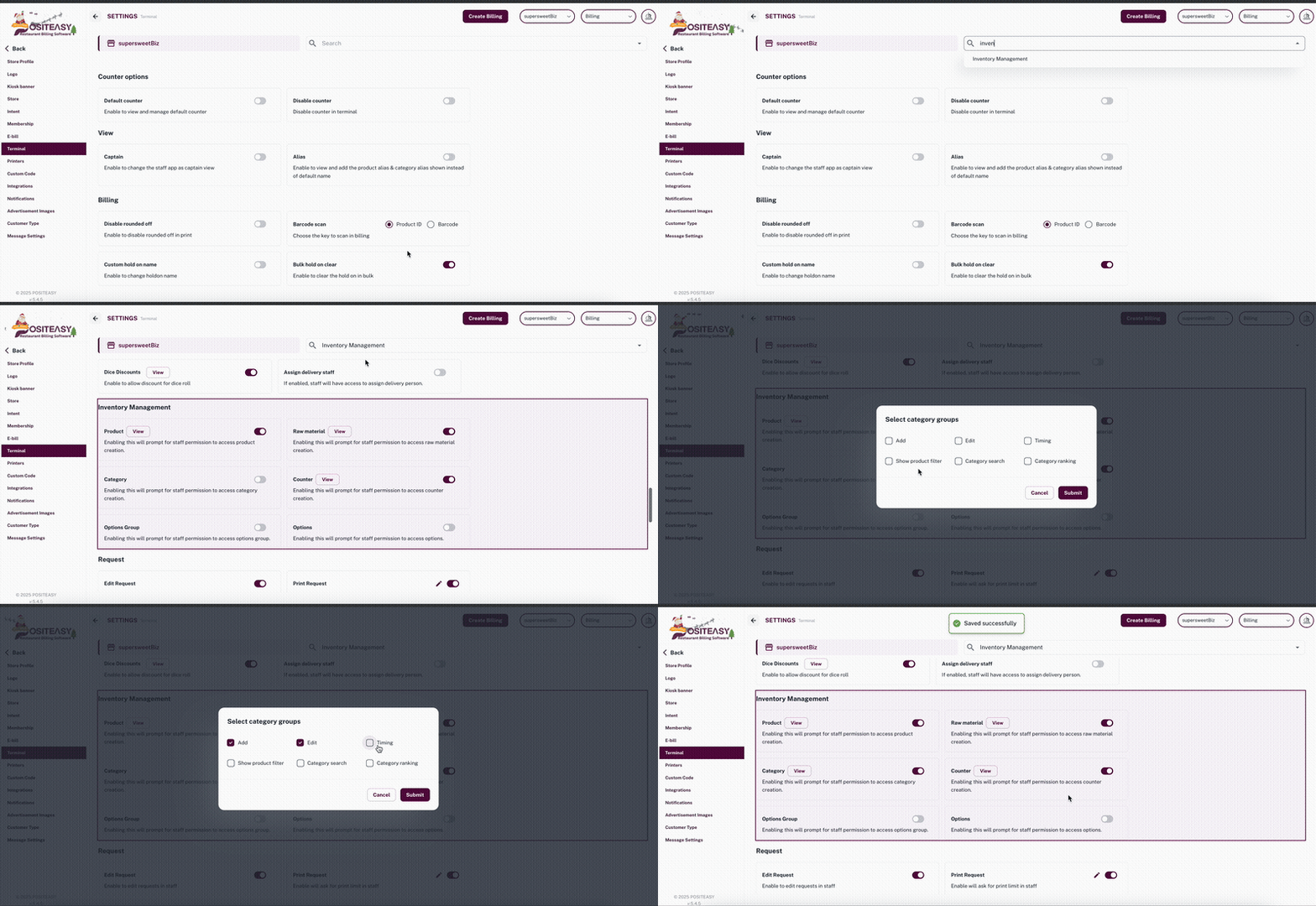
- मर्चेंट ऐप में, Terminal settings → Inventory management → Category पर जाएं और आवश्यक परमिशन (Add, Edit) चुनें।
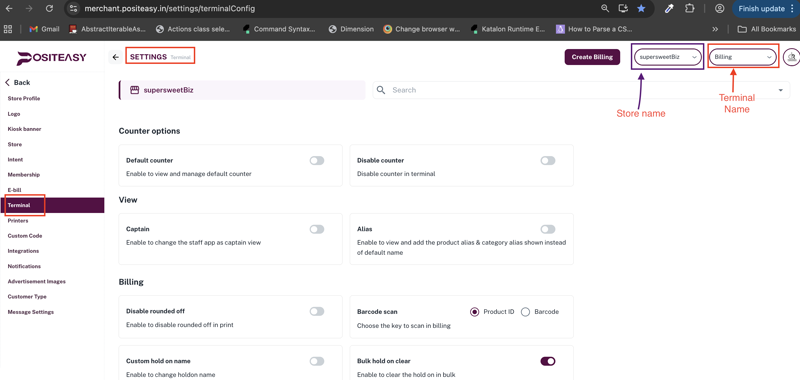
! सावधानी: Merchant app में टर्मिनल सेटिंग्स में बदलाव करते समय, सुनिश्चित करें कि आपने सही टर्मिनल चुना है।
स्टेप 1: इन्वेंटरी मॉड्यूल खोलें
- मुख्य प्रोफाइल आइकन पर क्लिक करें और Inventory → Category चुनें।
स्टेप 2: नई कैटेगरी जोड़ना शुरू करें
- Add Category बटन पर क्लिक करें।Add button
- आपके सामने New Category फॉर्म खुल जाएगा।
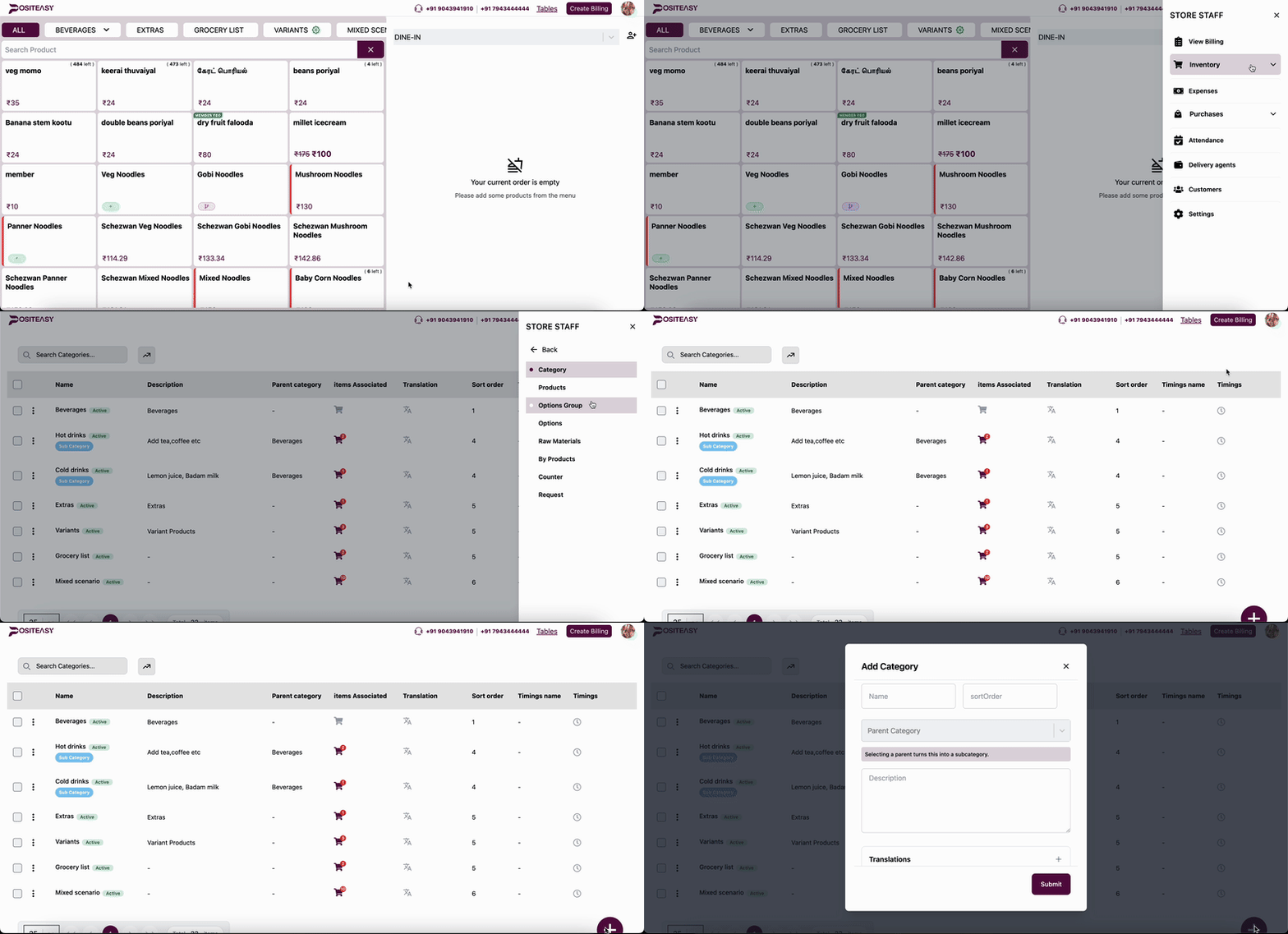
इन्वेंटरी → Category लिस्ट पेज का उदाहरण।
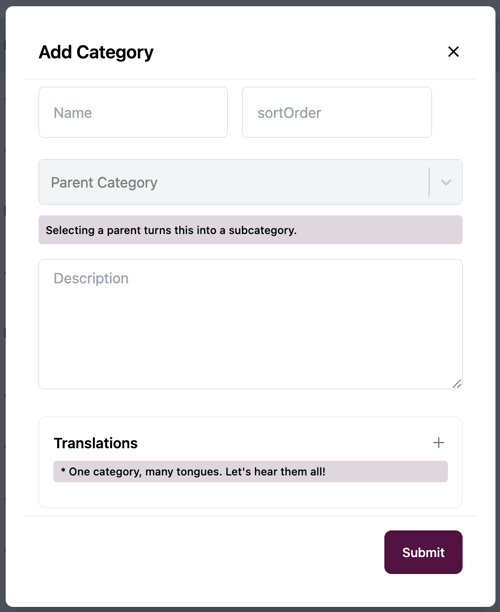
बेसिक डिटेल्स के साथ न्यू कैटेगरी फॉर्म।
स्टेप 3: मुख्य जानकारी दर्ज करें
- Name फील्ड में कैटेगरी का नाम लिखें
- यह एक आवश्यक फ़ील्ड है
- (जैसे:
Beverages,Starters,Desserts)।
- Sort order फील्ड में एक नंबर दर्ज करें। यह नंबर तय करता है कि लिस्ट में यह कैटेगरी कहाँ दिखेगी।
-
यह एक आवश्यक फ़ील्ड है
-
कम नंबर वाली कैटेगरी मेन्यू में पहले दिखाई देती है।
स्टेप 4: पेरेंट कैटेगरी चुनें (वैकल्पिक)
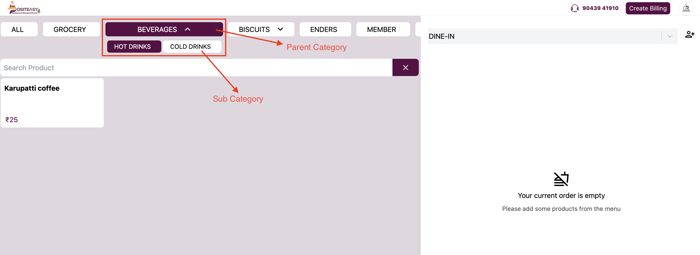
- यदि आप इसे सब-कैटेगरी (Subcategory) बनाना चाहते हैं, तो Parent category (Optional) ड्रॉपडाउन खोलें।
- लिस्ट से किसी मौजूदा पेरेंट कैटेगरी को चुनें।
- पेरेंट कैटेगरी चुनने पर यह कैटेगरी एक 'सब-कैटेगरी' बन जाएगी।
यदि आप इसे मुख्य कैटेगरी रखना चाहते हैं, तो इस फील्ड को खाली छोड़ दें।
💡 नोट: पेरेंट कैटेगरी (Parent Category) में सीधे कोई प्रोडक्ट नहीं जोड़ा जा सकता। इसमें केवल सब-कैटेगरी ही हो सकती हैं।
स्टेप 5: विवरण और अनुवाद जोड़ें (वैकल्पिक)
- Description में कैटेगरी के बारे में छोटी जानकारी लिखें (यह आपकी आंतरिक जानकारी के लिए है)।
- Translations सेक्शन में:
- अनुवाद जोड़ने के लिए + आइकन पर क्लिक करें।
- यदि आपको मल्टी-लैंग्वेज मेन्यू चाहिए, तो दूसरी भाषाओं में कैटेगरी के नाम जोड़ें।
स्टेप 6: कैटेगरी सबमिट करें
- Submit बटन पर क्लिक करें।
- जाँच लें कि:
- नया प्रोडक्ट बनाते समय यह कैटेगरी चुनने के लिए उपलब्ध है।
- नई कैटेगरी Categories लिस्ट में दिखाई दे रही है। Refer नया प्रोडक्ट जोड़ें